Wofür Structura gedacht ist
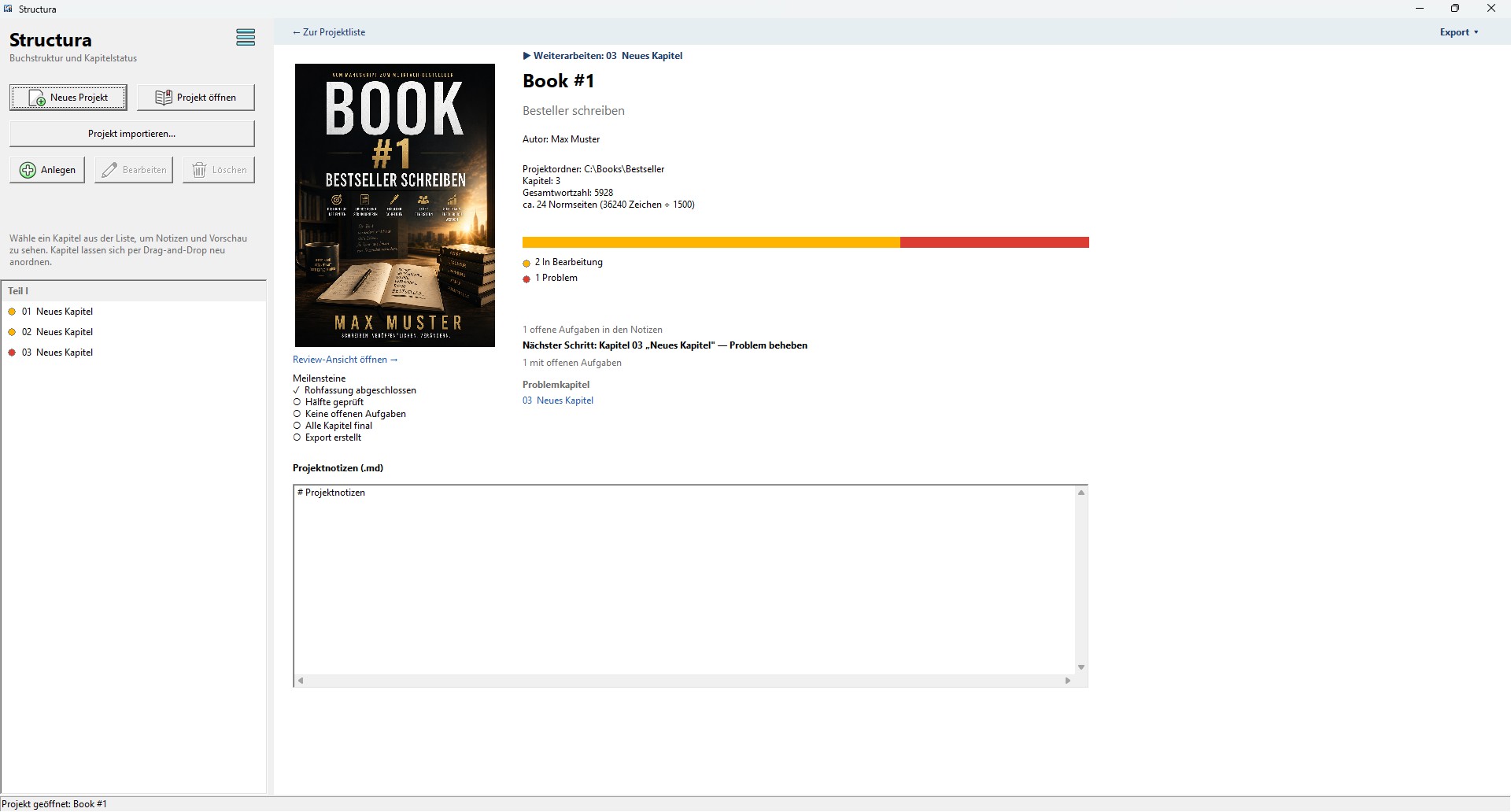
Kapitel im Griff
Kapitel und Teil-Trenner anlegen, per Drag-and-Drop neu ordnen – die Struktur bleibt jederzeit sichtbar.
Status & Fortschritt
Jedes Kapitel hat einen Status. Wortzahl und Normseiten zeigen, wie weit das Manuskript ist.
Notizen als Markdown
Projekt- und Kapitelnotizen liegen als schlichte Markdown-Dateien – lesbar auch ohne die App.
Mit deinem Editor
Kapitel öffnen in Word, LibreOffice oder TextMaker. Structura bearbeitet die DOCX nicht selbst.
Text-Vorschau
Eine schnelle Vorschau des Kapiteltexts aus der DOCX – ohne ein Office-Programm starten zu müssen.
ZenWriter
Ablenkungsfreier Vollbild-Schreibmodus pro Kapitel. Autospeichern als Entwurf, später per Klick in die Kapitel-DOCX übernehmen.
Export
Alle Kapitel zu einem Gesamtdokument zusammenführen, wenn das Manuskript steht.
Vom Start bis zum ersten Projekt
Startbildschirm
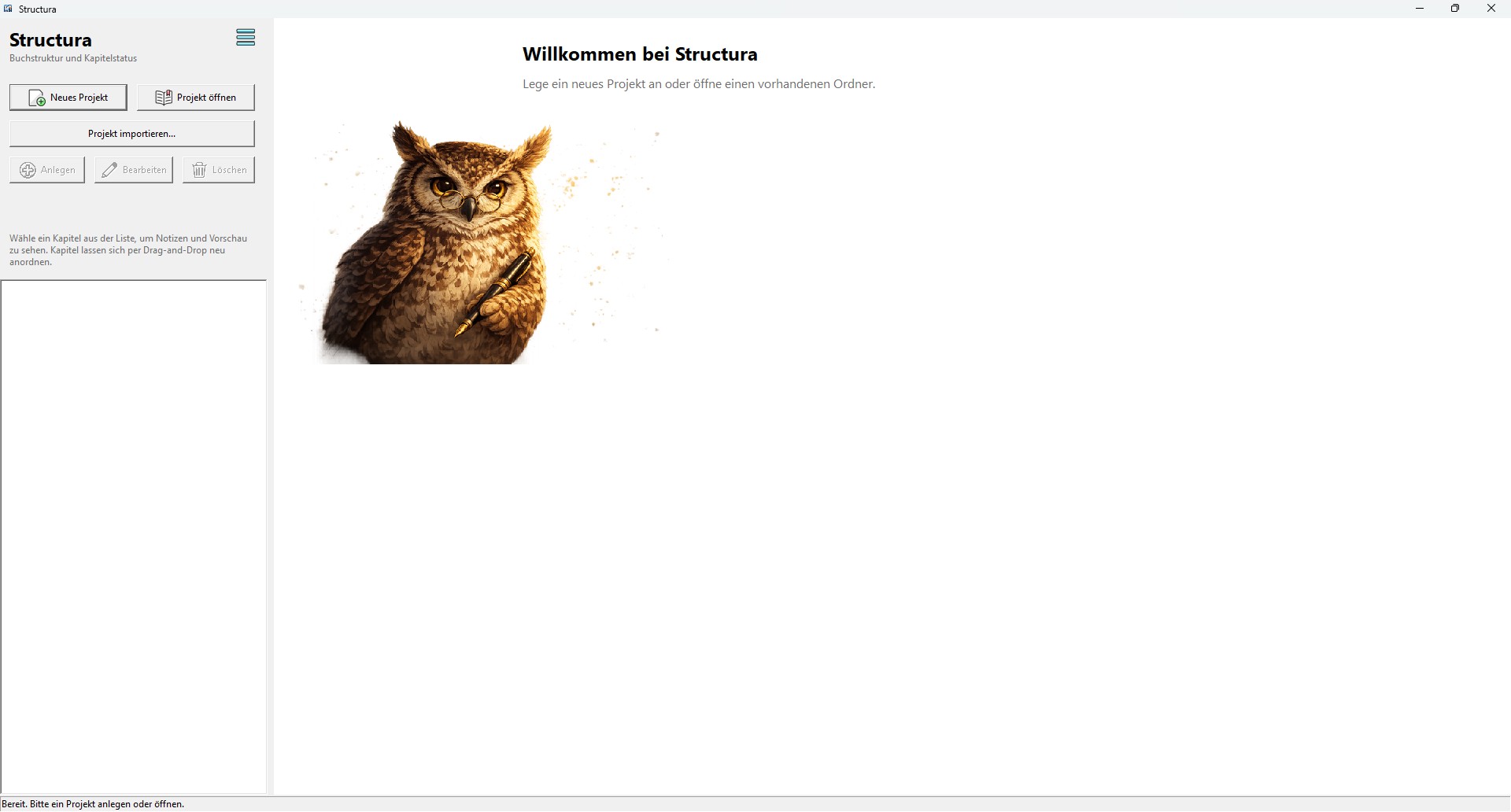
Direkter Einstieg mit zuletzt geöffneten Projekten und klaren Aktionen für neues Projekt, Öffnen und Import.
Einrichtungs-Assistent
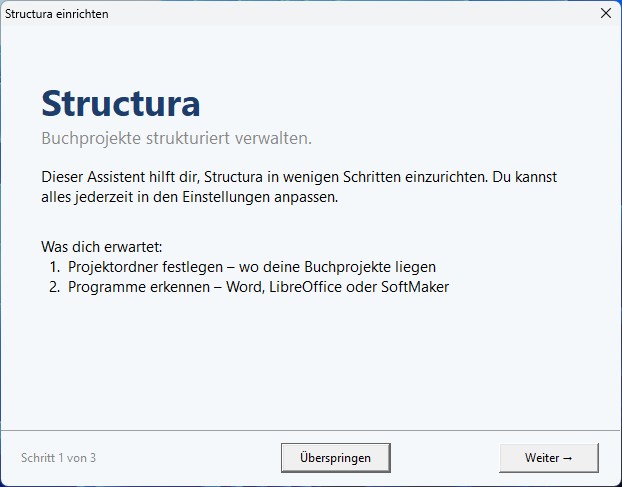
Der erste Start führt Schritt für Schritt durch die Grundkonfiguration statt den Nutzer allein zu lassen.
Projektordner festlegen
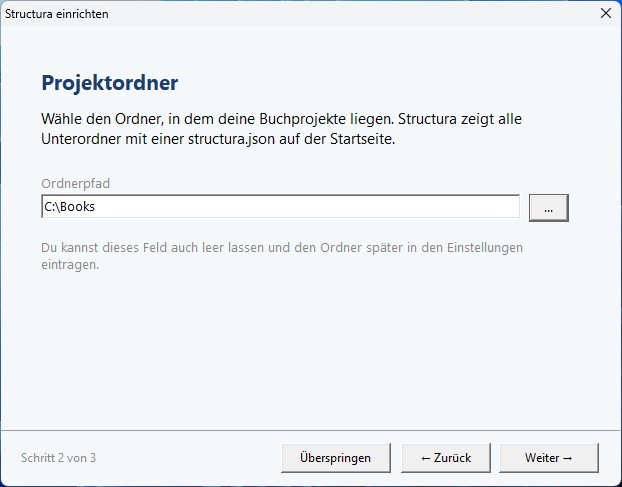
Structura bleibt dateibasiert: Der Stammordner wird bewusst gewählt und später automatisch gescannt.
Programme erkennen
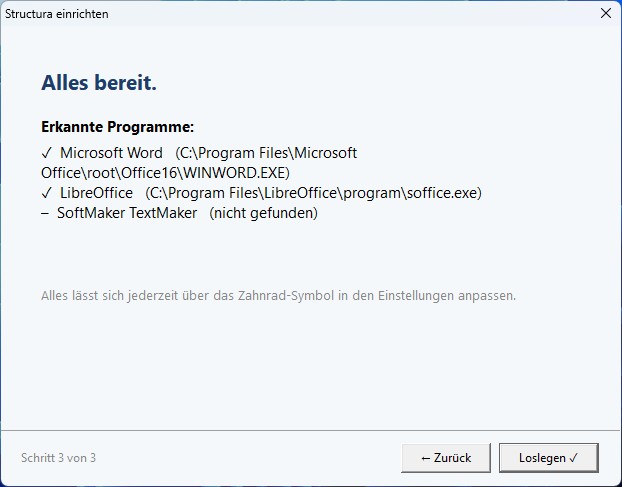
Word, LibreOffice und TextMaker können erkannt und später in den Einstellungen angepasst werden.
Im Projekt arbeiten
Neues Projekt anlegen
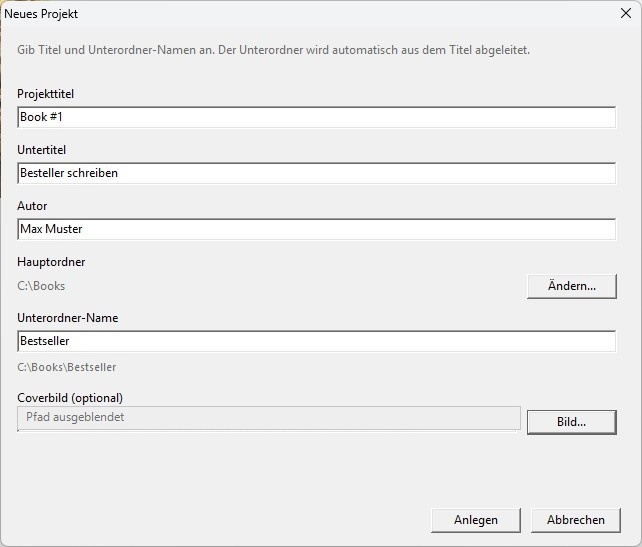
Titel, Untertitel, Autor, Hauptordner und optionales Cover werden direkt im Projekt gespeichert.
Kapitel oder Trenner hinzufügen
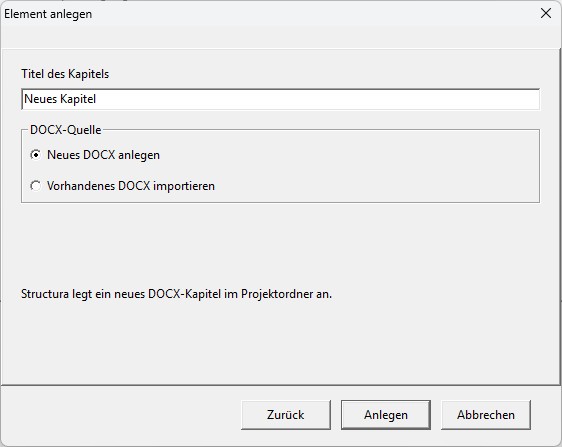
Die Buchstruktur bleibt sauber: Kapitel und Teil-Trenner werden getrennt behandelt und klar benannt.
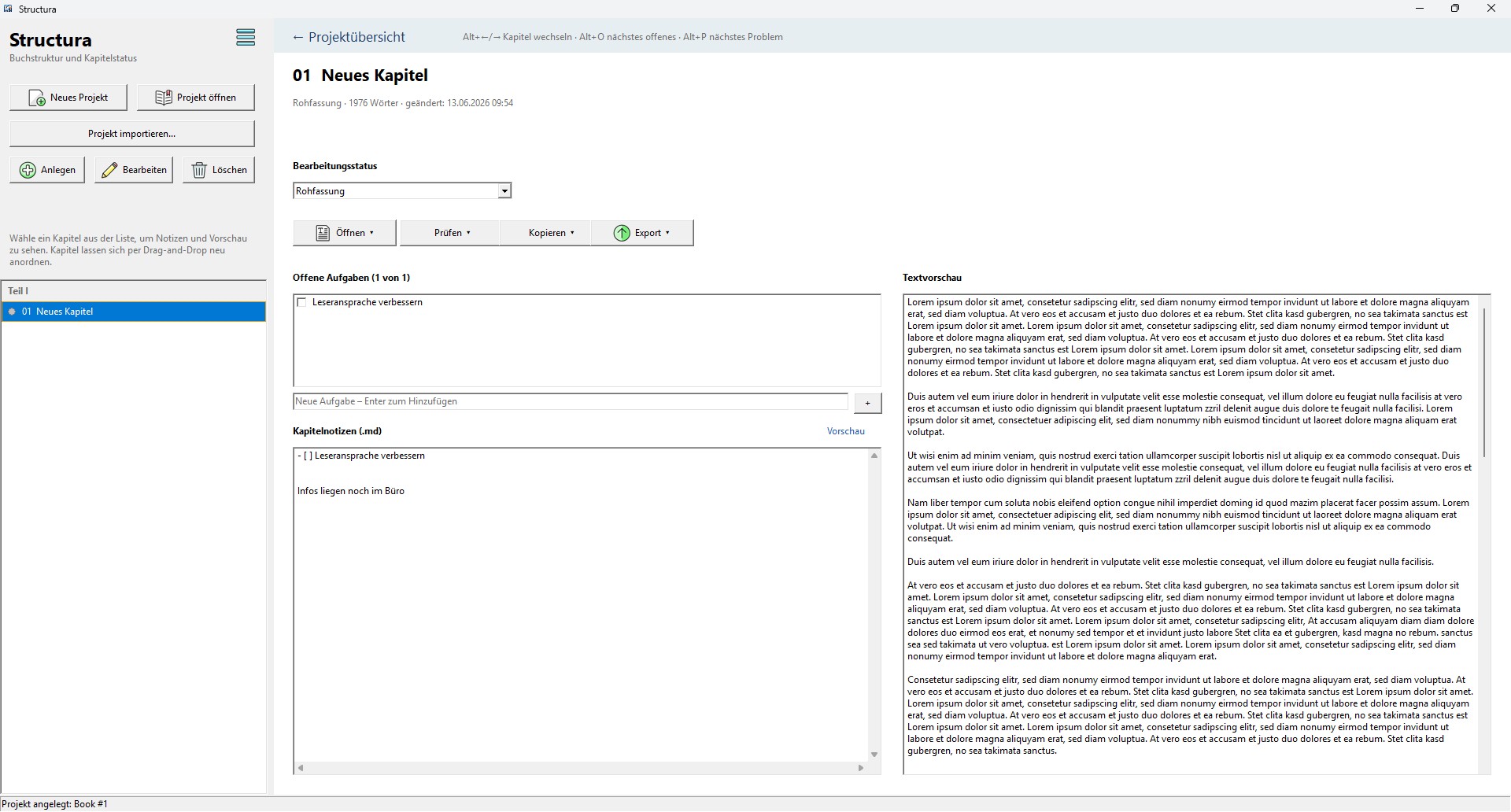
Kapitel bearbeiten
Alles Wichtige an einem Ort: Bearbeitungsstatus, Aufgabenliste, Notizen und Vorschau des Kapiteltexts.
Deine Dateien bleiben deine Dateien
Jedes Projekt ist ein ganz normaler Ordner auf der Festplatte: structura.json für die
Struktur, chapters/ für die Kapitel, notes/ für Notizen, dazu
backup/, preview/ und export/. Kein Cloud-Zwang, kein
Datenbankformat, nichts, das dich einsperrt – auch ohne Structura bleibt alles lesbar.
Was Structura ist
- ein lokales Cockpit für kapitelbasierte Buchprojekte
- ein dateibasierter Organizer, der außerhalb der App lesbar bleibt
- ein Begleiter zu Word, LibreOffice oder TextMaker
Was Structura nicht ist
- kein DOCX-Editor
- kein Cloud-Sync-Dienst
- keine Mehrbenutzer-Plattform
- kein pixelgenauer DOCX/PDF-Renderer
Loslegen
Auf der Releases-Seite die aktuelle
Structura-vX.X.X-windows-x64.zip laden, irgendwo entpacken,
Structura.exe starten. Kein Installer.
Hinweis zu Windows SmartScreen: Da Structura nicht kommerziell signiert ist, kann beim ersten Start eine Warnung erscheinen. Über Weitere Informationen → Trotzdem ausführen startest du die App. Der Quellcode liegt vollständig offen, falls du prüfen möchtest, was du ausführst.